开始前:账号与准备
1注册账号
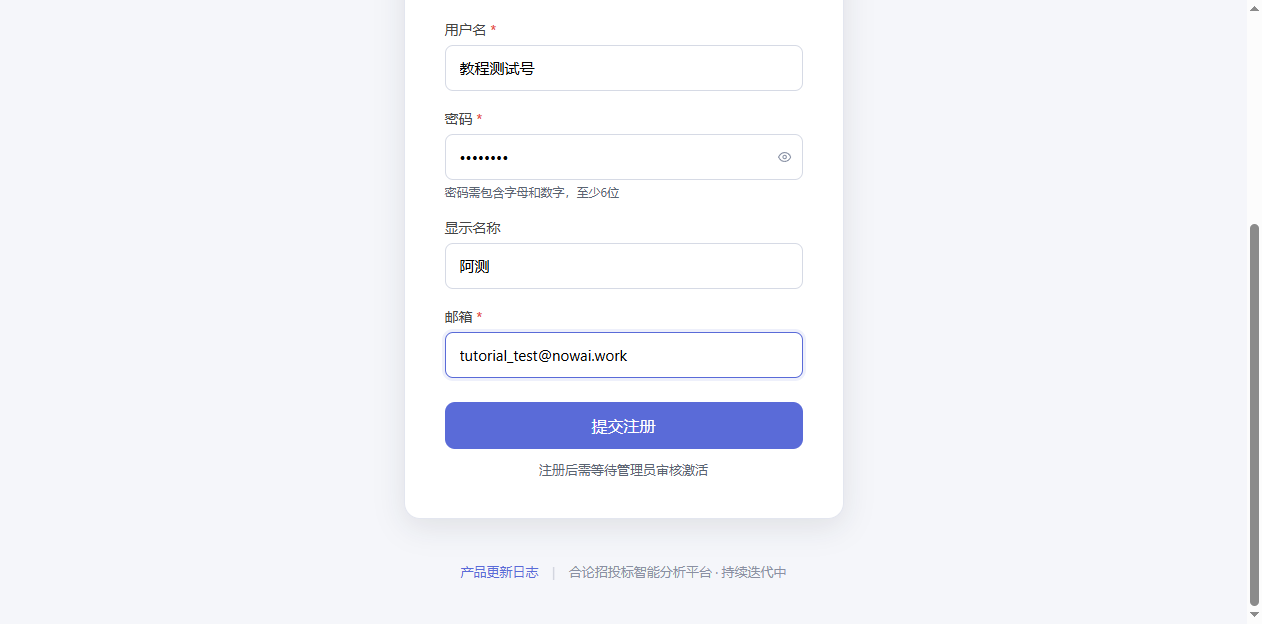
打开 toubiao.nowai.work,点击登录框上方的「注册账号」,填写用户名、密码(至少 6 位,含字母和数字)、昵称(可选)和邮箱(必填,用于找回密码),提交即可。
2等待管理员审核
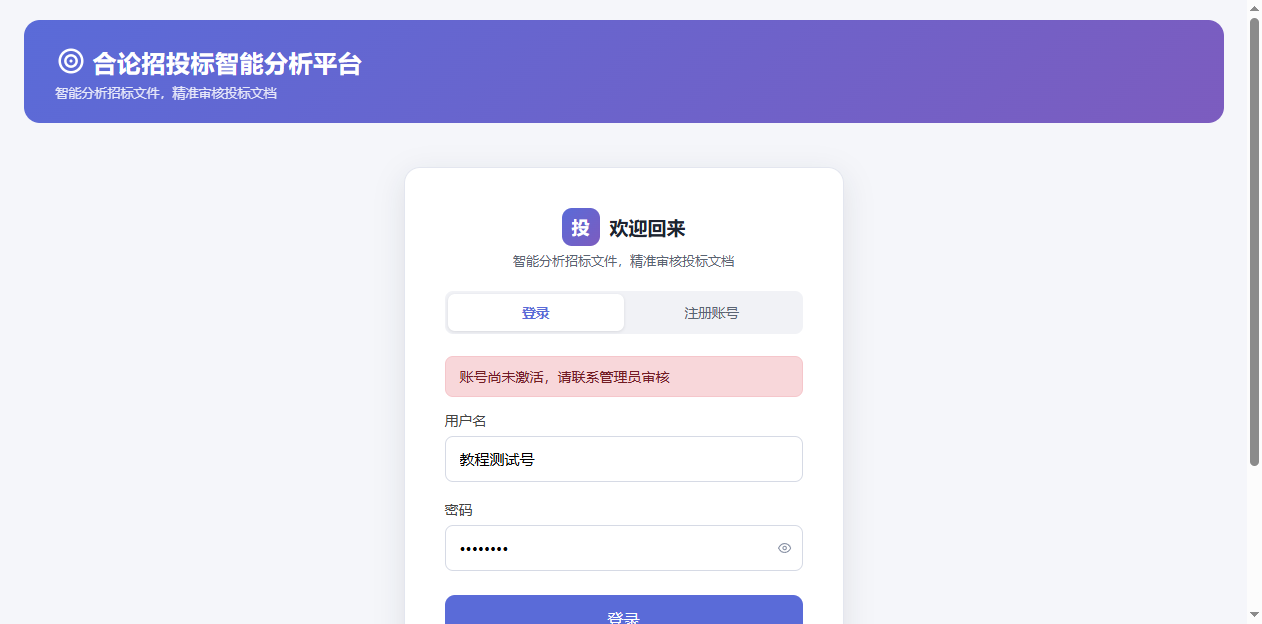
注册后账号处于「待审核」状态,此时登录会提示 账号尚未激活,请联系管理员审核。管理员在「管理后台 → 用户管理」里点「活」激活后即可正常登录。
3忘记密码 / 修改密码
登录页点「忘记密码?」→ 输入注册邮箱 → 收到验证码 → 设置新密码,全程自助。已登录用户点右上角「改密」可随时修改。
第一章 界面总览
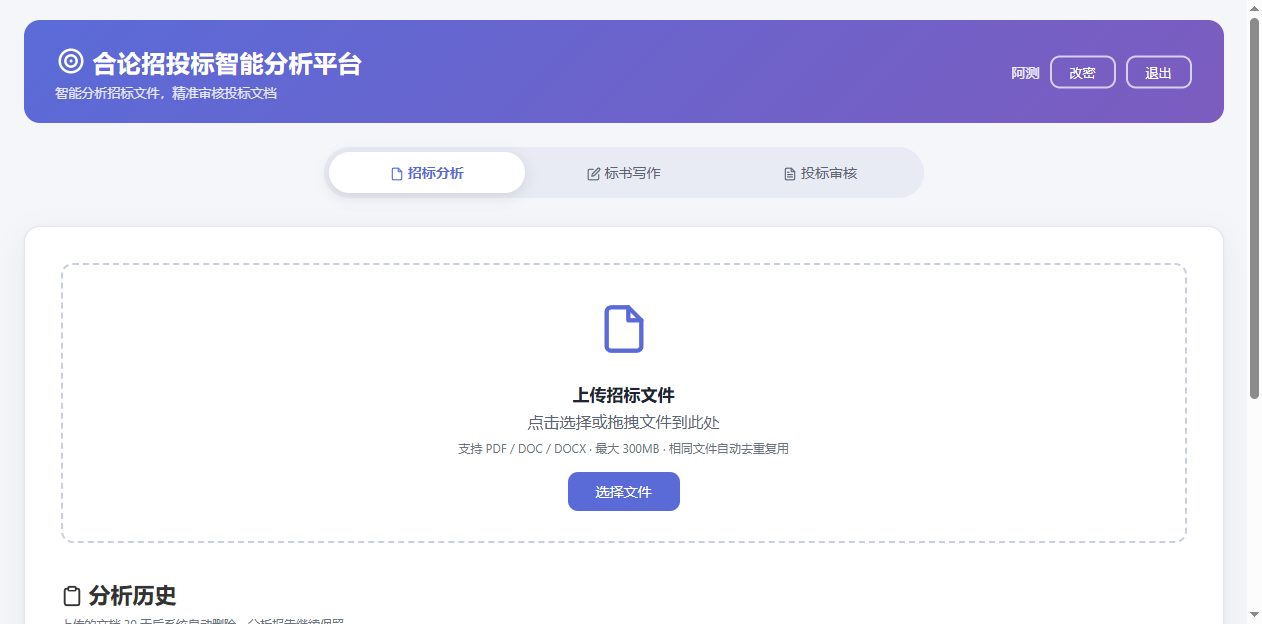
登录后顶部有三个主功能 Tab,各管一件事:
| Tab | 干什么 | 产出 |
|---|---|---|
| 📄 招标分析 | 上传招标文件,AI 解析评分标准、采购意图、资质门槛等 | 招标分析报告 |
| ✍️ 标书写作 | 基于已分析的项目,AI 生成大纲并逐章撰写标书 | 标书方案(可导出) |
| 📋 投标审核 | 上传我方投标文档,对照招标要求做匹配度审核 | 审核结果与匹配分 |
一条业务主线是:上传招标文件 → 得到分析报告 → 基于它写标书 → 用标书去投标 → 投标文档回系统审核。
第二章 招标分析
1上传招标文件
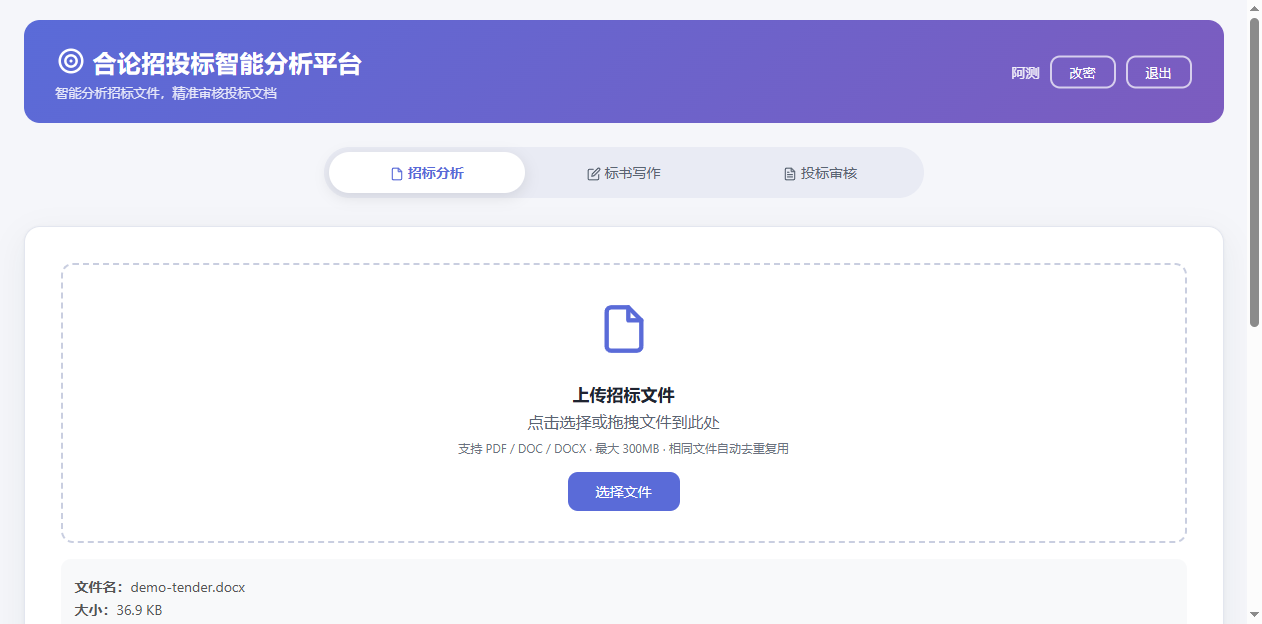
点击上传区域或把文件拖进去,支持 PDF / DOC / DOCX,最大 300MB。选中文件后自动开始上传解析。
2等待解析完成
解析包含文档识别(含 OCR)和 AI 分析,大文件或扫描件可能需要几分钟到十几分钟。期间可以切到别的页面干别的,系统会继续跑。
3查看分析报告
「分析历史」列表里状态变为「已完成」后,点「查阅」打开在线报告。
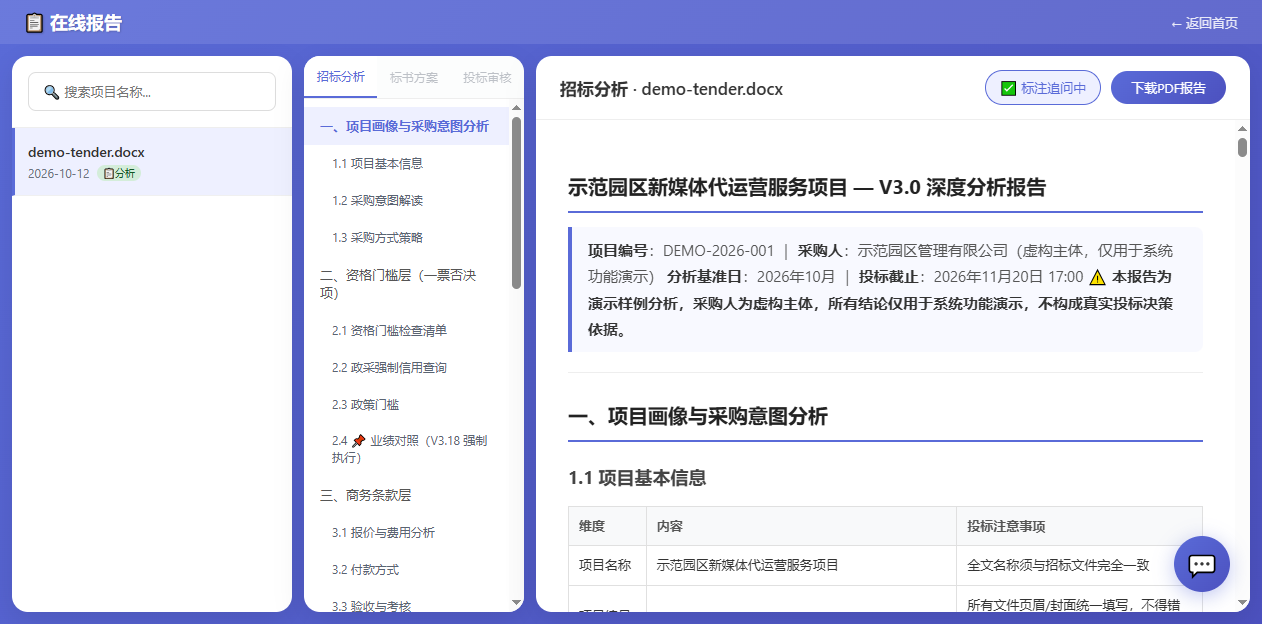
报告页右上角有「下载 PDF 报告」按钮,可导出存档。
第三章 标书写作
1选择项目
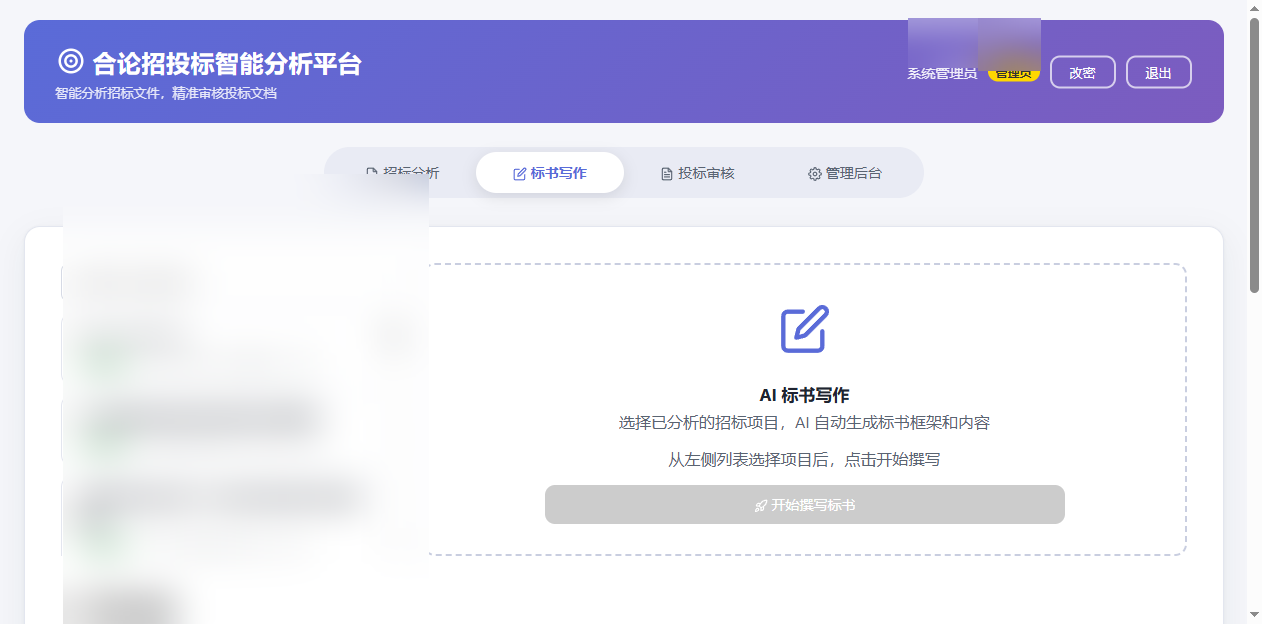
切到「标书写作」Tab,左侧列表会显示你已分析完成的项目(状态为绿色「已分析」),点击选中。
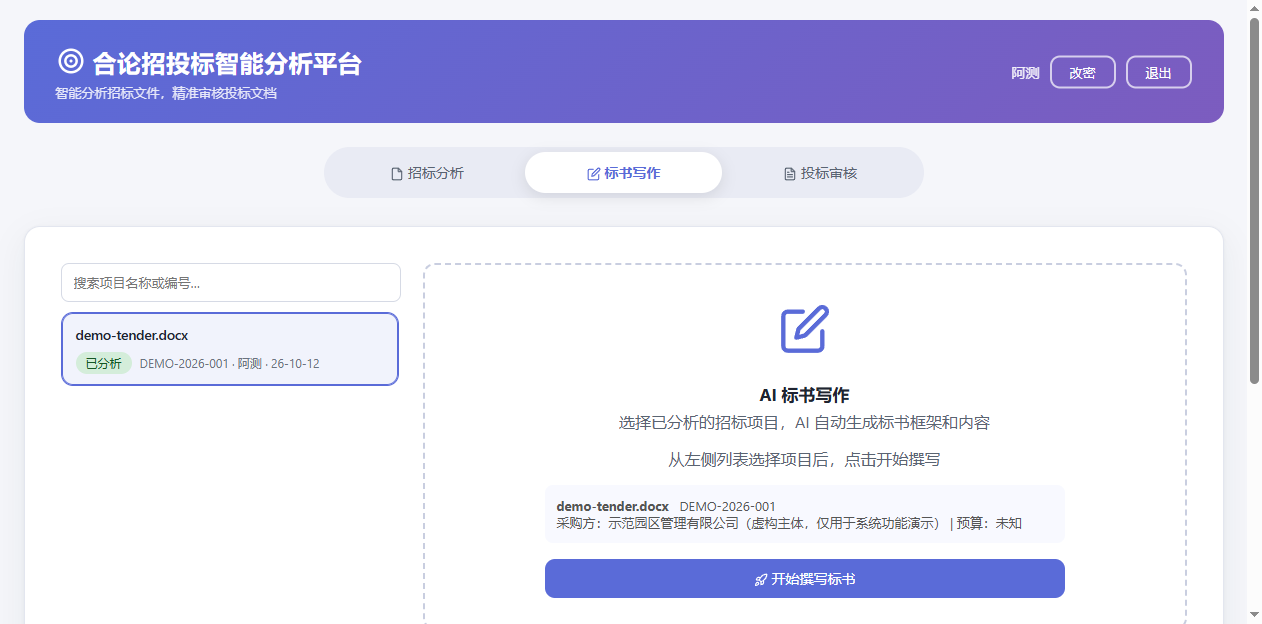
2生成大纲
AI 根据评分标准自动生成标书大纲(约 1 分钟)。生成过程中会显示进度条(分析评分 → 匹配数据 → 生成大纲 → 完成)。
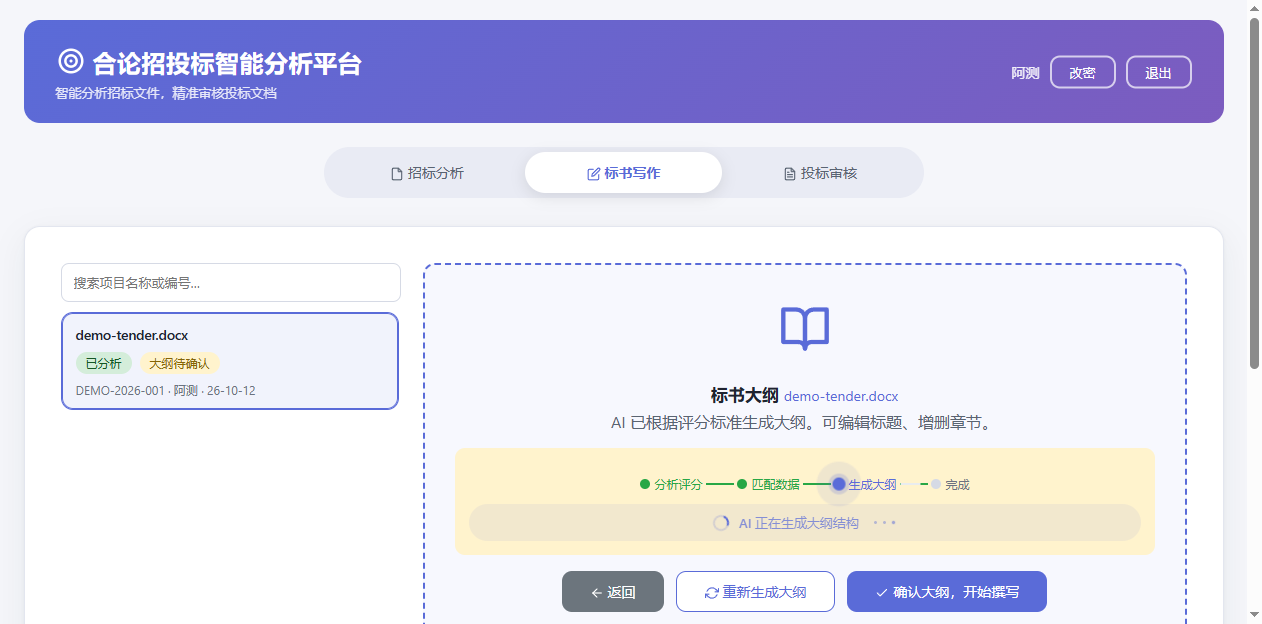
大纲出来后可以编辑标题、增删章节,确认不满意的点「重新生成大纲」。
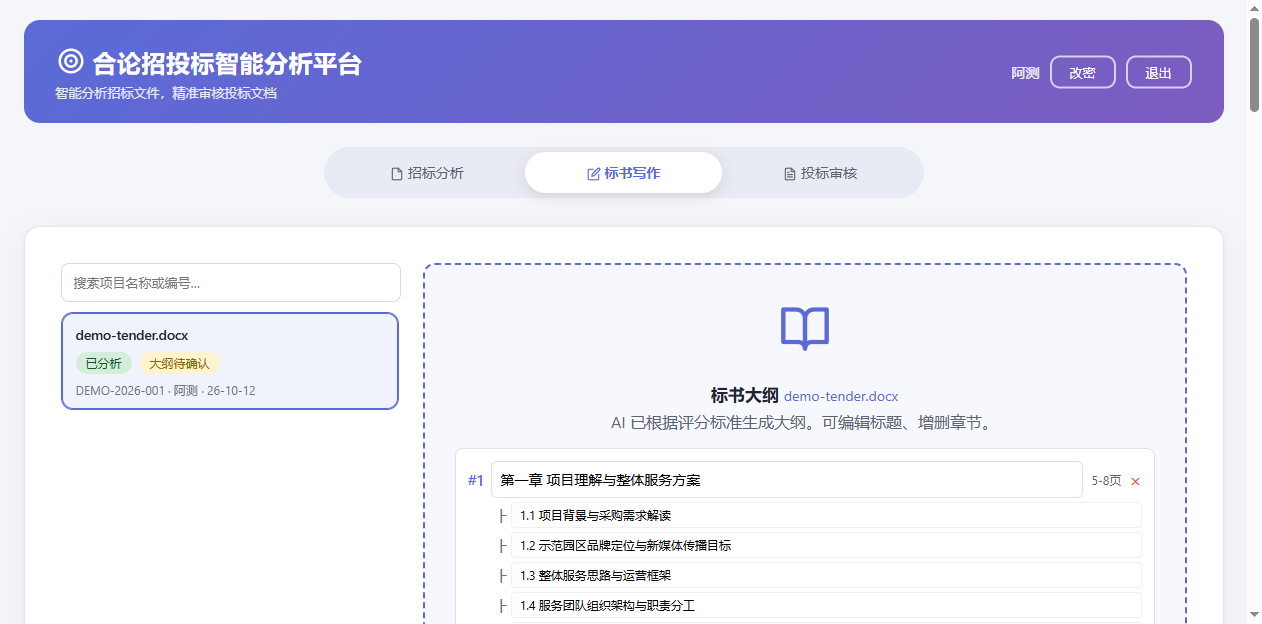
3确认大纲,开始撰写
点「确认大纲,开始撰写」后 AI 开始逐章撰写。重要:撰写期间请保持页面打开,关闭页面会导致生成中断。撰写完成后项目徽章变绿(已出标书),进入方案页查看。
第四章 方案页使用
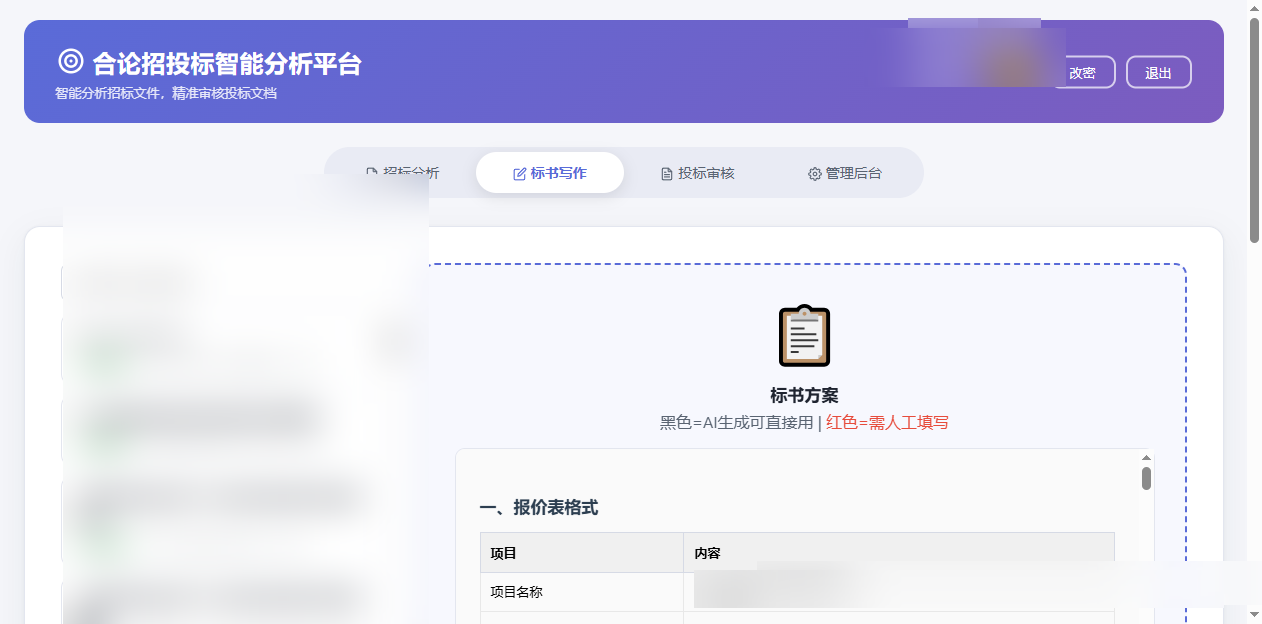
标书写完后,在写作页点「继续撰写」或从报告页「标书方案」Tab 进入方案页:
1标注追问(默认开启)
方案页/报告页默认处于「✅ 标注追问中」模式:用鼠标划选任意文字,会浮出标注工具栏,可以打黄/红/绿高亮,或「💬 追问」带着选中内容向 AI 提问。
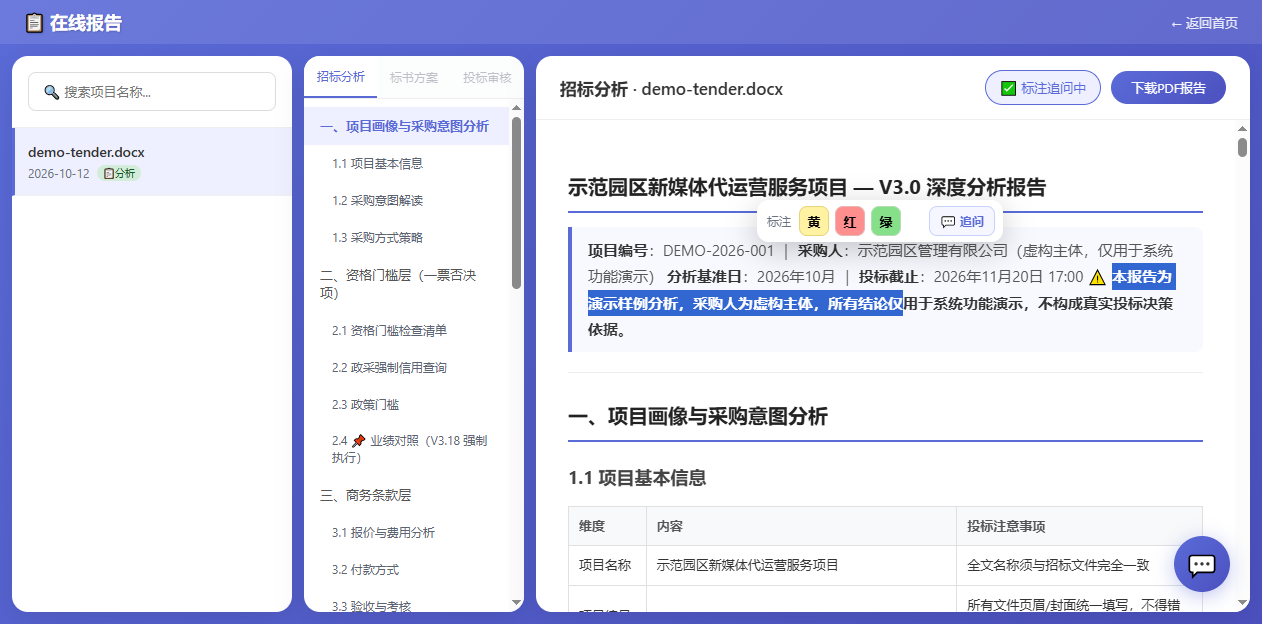
想纯净阅读或跨行长段复制时,点右上角标注按钮切换到关闭态(角标显示「🖍 标注追问 N」),再点可切回。
2导出交付
方案页提供「📥 导出 Word」按钮,导出后请按公司规范补齐红色待填内容(如报价、资质信息)再交付。
第五章 写作历史与多项目
「标书写作」左列表和「写作历史」区用徽章标记每个项目的进度:
| 徽章 | 含义 | 下一步 |
|---|---|---|
| 大纲待确认 | 大纲已生成,等你确认 | 进项目 → 确认大纲 |
| 撰写中 | AI 正在逐章撰写 | 保持页面打开等待 |
| 已出标书 | 标书已完成 | 打开方案页查看/导出 |
第六章 投标审核
「投标审核」Tab 用于投标前的自查:先在顶部下拉框关联招标项目(需先有分析过的项目),再上传我方投标文档。
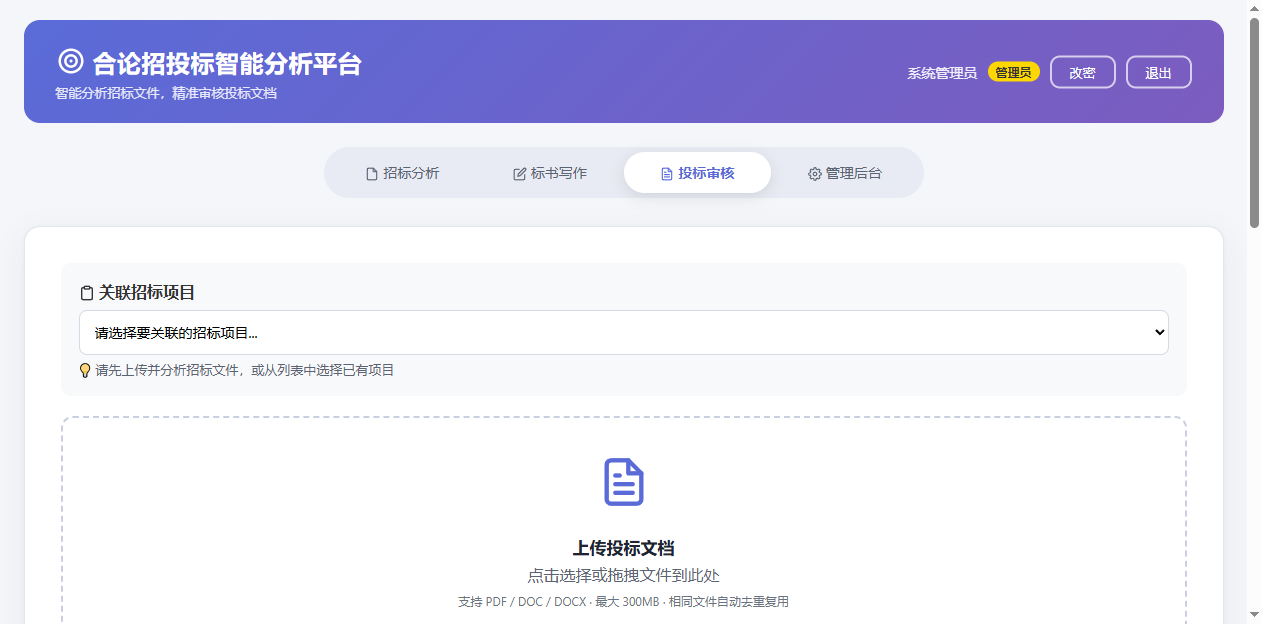
系统会输出匹配度评分与差距清单。若提示「文档匹配度低」,请先检查是不是传错了文件,确认无误可选择「继续上传(跳过校验)」。「审核历史」里可随时回看结果,失败的任务可点「重试」。
第七章 追问 AI
几乎每个结果页都有 AI 追问入口:
- 分析历史列表 →「追问AI」按钮
- 报告页右下角 → 对话气泡
- 标注模式下划选文字 →「💬 追问」
- 方案页 →「对话方案」
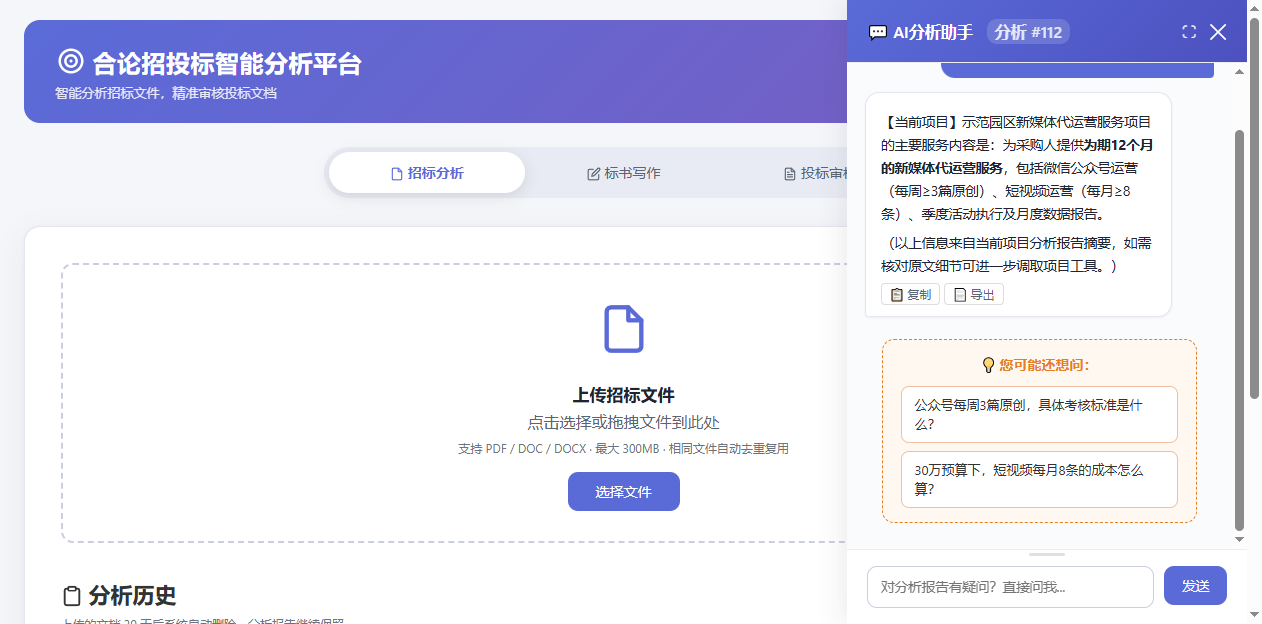
1小技巧:AI 回复能复制、能导出
每条 AI 回答的右下角都有两个小按钮:
- 📋 复制:一键复制整段回答。粘贴到 Word 或企业微信时保留标题、加粗、列表等排版,不用手动重排。
- 📄 导出:弹出打印预览窗口,选择「另存为 PDF」即可把这次问答存成 PDF 文件留档或发给同事。
第八章 老手技巧
1复用已有分析,省时省额度
重复上传同一份招标文件时会弹「复用已有分析」。改版文件才值得重新分析;同项目多人协作时,优先复用同事已有的分析结果。
2标注模式的开与关
默认「标注追问中」适合审阅;要跨行复制大段文字前先切到关闭态,否则部分浏览器场景下复制体验会受影响。角标上的 N 是去重后的标注条数。
3任务失败的自查链
历史列表里状态徽章出现 ⓘ 表示有错误详情,点击展开;失败任务直接点「重试」。多数偶发失败(网络/模型过载)重试即可恢复。
4别浪费生成资源
「重新生成全新方案」会新建记录重走全流程。改几个章节标题用大纲编辑就够了,别整单重生成。
5列表排序与翻页
各历史列表均按时间倒序 + 分页,找不到旧项目先翻页或用顶部搜索框按项目名/编号搜。
第九章 常见问题 FAQ
注册后登录提示「账号尚未激活」?
正常流程,等管理员在用户管理里激活即可。
看不到同事的项目/报告?
权限规则:普通用户只见自己的记录。需要共享请让管理员处理。
解析一直卡在处理中?
大文件/扫描件 OCR 较慢,先等 10-15 分钟;仍未动可点「刷新状态」,再不行点任务上的 ⓘ 看错误详情后重试。
大纲生成失败?
点「重新生成大纲」重试。多为模型瞬时过载,一般第二次即成功。
撰写中断了/徽章一直不绿?
确认大纲后必须保持页面打开。中断后回到写作页选该项目点「继续撰写」可续跑。
复制报告文字时格式乱/只复制到一行?
先把右上角标注按钮切到关闭态(纯阅读模式),再选择复制。
上传提示「文件重复」?
系统检测到相同文件已有分析,选「复用已有分析」直接看结果即可。
AI 回答「暂无强匹配记录」?
不是故障。平台禁编造,没有真实业绩支撑就明说,请据此准备补充材料或调整方案。